HXB-V1 은 데스크톱 앱 HXB HMI 로 운전합니다. 이 장은 앱을 화면 기준으로 정리한 참조입니다. 설치와 연결, 프로젝트, 화면마다 무엇을 보고 무엇을 하는지, 알람과 이벤트 표를 읽는 법, 프로토콜, 그리고 기록을 내보내는 법입니다.
기동과 정지 순서는 「운전과 제어」 장에, 알람 하나하나의 뜻과 조치는 「문제 해결」 장에 있습니다. 이 장은 그 절들로 가는 길도 함께 둡니다.
- 앱데스크톱 앱 HXB HMI
- 연결랜 케이블로 PC 와 직접
- 기록자동 기록 · csv 로 내보내기
처음이신 분설치와 연결, 프로젝트 절을 먼저 하십시오. 그 둘이 끝나야 장비가 앱에 보입니다. 나머지는 화면을 앞에 두고 찾아보는 참조입니다.
해보신 분화면 구성 표에서 지금 보고 계신 화면을 찾으십시오. 알람이 떠 있다면 알람과 이벤트 절로 가십시오.
설치와 연결
- 앱
- 장비와 함께 전달합니다. 최신 버전이 필요하시면 문의해 주십시오.
- PC 네트워크
- 고정 IP 로 설정합니다. IP 주소 192.168.121.4, 서브넷 마스크 255.255.255.0 입니다. 모든 HXB-V1 에 같은 주소이고, 여러 대를 PC 한 대로 쓰시려면 주문할 때 알려 주십시오. 장비마다 다른 고정 IP 를 넣어 출고하고 주소 목록을 드립니다.
- 케이블
- 랜 케이블로 PC 와 장비를 직접 연결합니다.
프로젝트
앱을 열면 Project Manager 가 먼저 나옵니다. 운전 기록은 프로젝트 단위로 쌓이고, 내보내기도 프로젝트 단위로 합니다. 시험이나 운전 건마다 프로젝트를 나눠 두시면 나중에 찾기 쉽습니다.
- New Project 를 누릅니다.
- 프로젝트 정보를 입력합니다.
- 프로젝트 이름과 설명(선택)
- Device ID. 장비 후면 라벨에 인쇄된 값을 그대로 넣습니다
- Create 를 누르고, 목록에서 그 프로젝트의 Start 를 누릅니다.
- 상단 바에서 연결과 기록을 확인합니다.
- MQTT 가 ONLINE 이면 앱이 장비에 연결된 것입니다.
- Logging 이 ON 이어야 운전 데이터가 기록됩니다.
화면 구성
탭은 왼쪽 메뉴에 일하는 순서대로 놓여 있습니다. 실제 조작은 P&ID 화면에서 하고, 나머지 화면은 보는 곳입니다.
| 화면 | 무엇이 있나 | 언제 보나 |
|---|---|---|
| Home | 그날과 이번 세션의 요약(운전 시간, 수소 생산량, 평균 전력, 비에너지)과 Safety Snapshot(최근 알람 목록) | 기동 전에 안전 상태를 확인할 때 |
| Dashboard | 스택 전압·전류, 전해액 온도, 수소 생산량, 수소 압력의 추이 그래프. 표시 구간을 초·분·시간·일로 바꿀 수 있습니다 | 운전 중 안정성과 성능을 볼 때 |
| P&ID | 탱크와 순환 경로, 스택 그림 위에 센서 값이 표시되고, Electrolyte Control 과 Power Control 패널이 있습니다 | 설정값을 넣고 기동·정지할 때 |
| Alarms & Events | 알람 표와 이벤트(명령 이력) 표 | 알람이 떴을 때, 명령이 들어갔는지 확인할 때 |
| Protocols | 반복 시험용 자동 시퀀스 | 같은 시험을 되풀이할 때 |
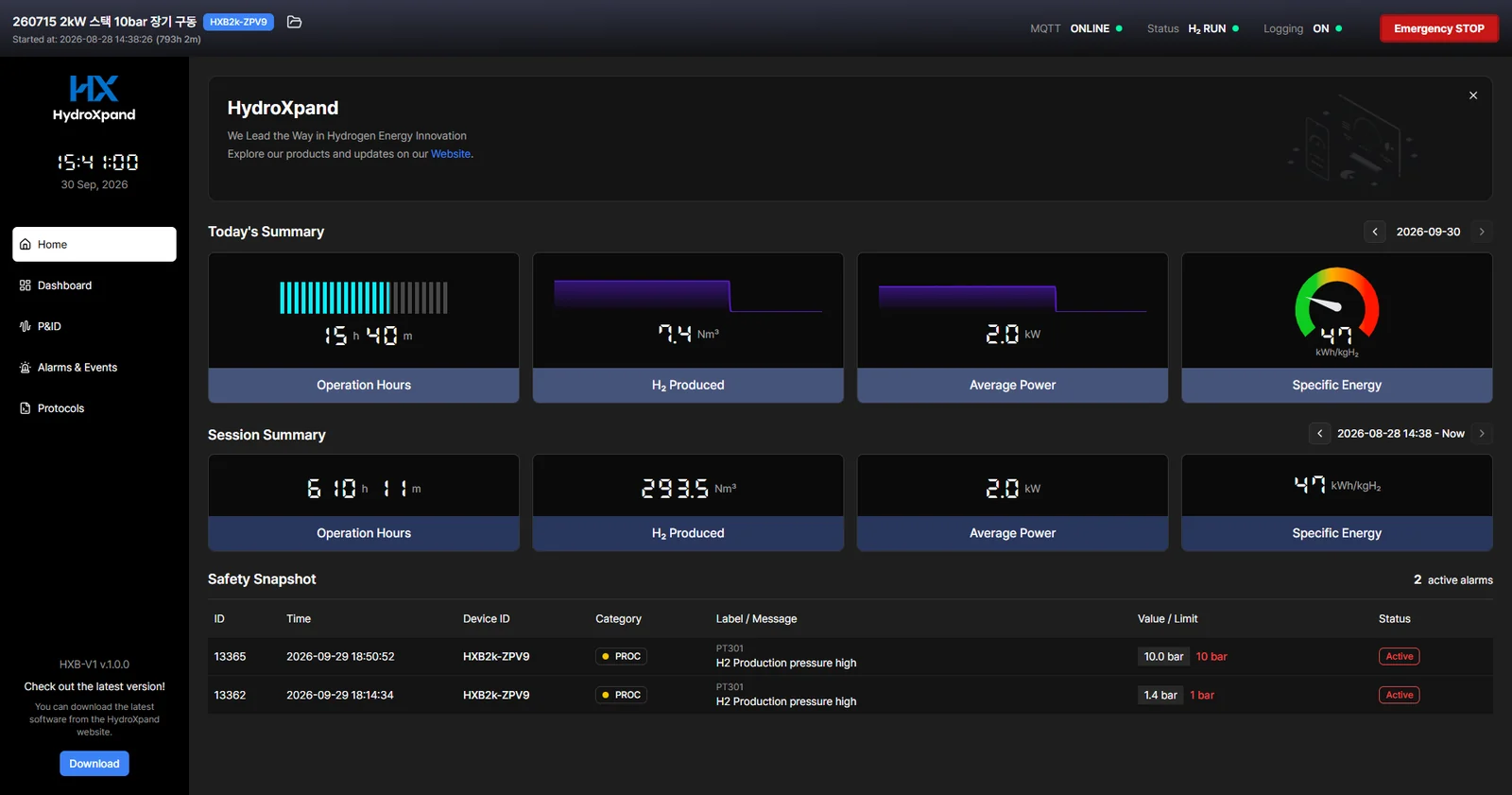
상단 바
- MQTT
- 앱이 장비에 연결됐는지. ONLINE 이어야 합니다
- Status
- 운전 중인지 정지 상태인지
- Logging
- 기록 상태. ON 이어야 합니다
- Emergency STOP
- 즉시 정지. 해제할 때도 이 버튼을 한 번 누릅니다
운전하는 곳: P&ID 와 Dashboard
기동은 P&ID 에서 Electrolyte Control 을 먼저 켜고, 순환과 온도가 안정된 뒤 Power Control 을 켜는 순서입니다. 정지는 그 반대입니다. 각 패널에서 목표값을 넣고 Apply 를 눌러야 적용됩니다.
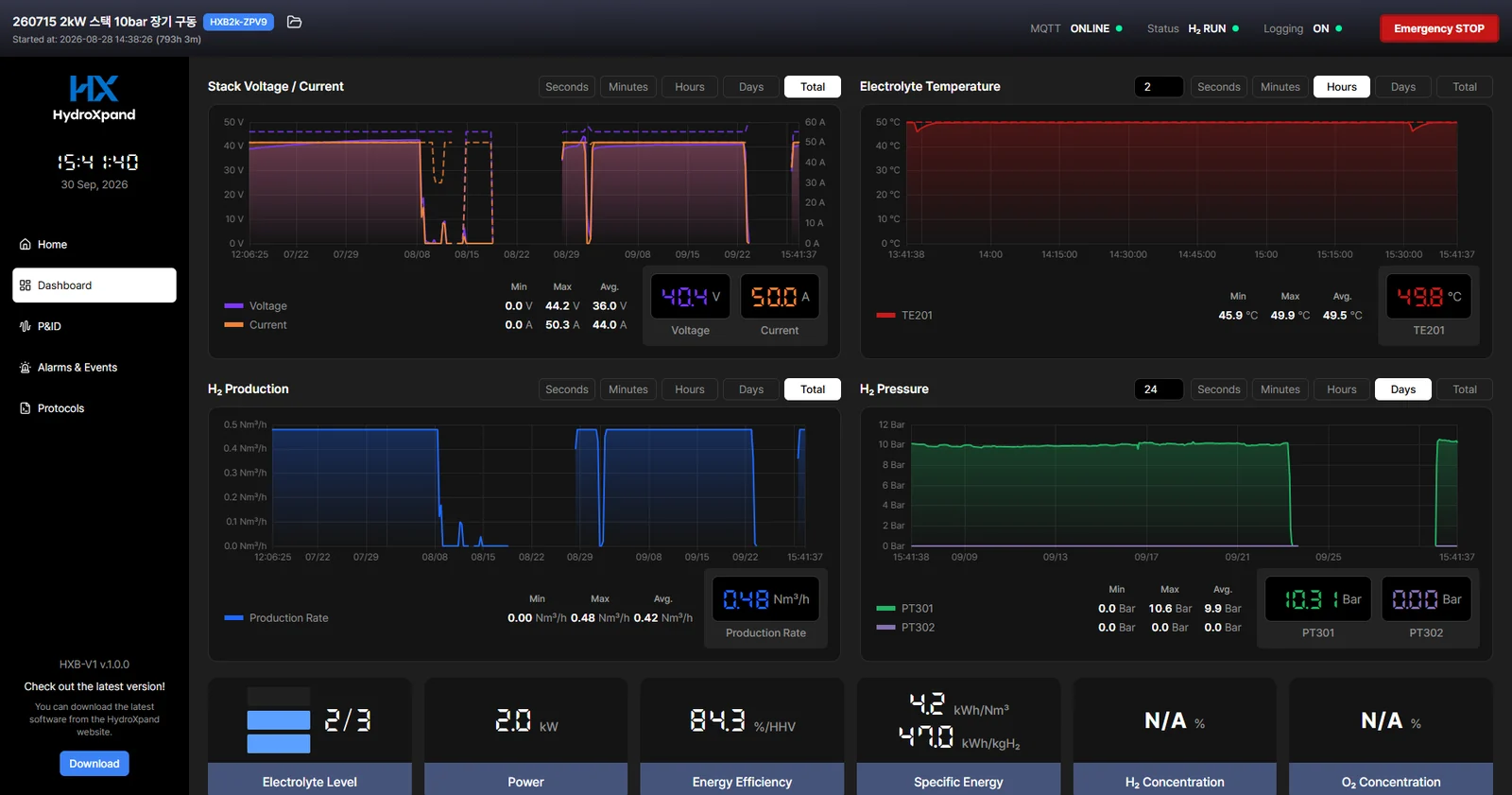
- 스택 전압과 전류가 설정값에 반응하고 안정한지 봅니다.
- 전해액 수위가 정상 범위에 머무는지 봅니다.
- 전해액 유량이 설정값 근처에서 안정한지 봅니다.
- 전해액 온도가 설정값을 향해 가다가 안정되는지 봅니다.
알람과 이벤트 표 읽기
Alarms & Events 화면에 표가 둘 있습니다. Alarms 는 조치가 필요한 비정상 상태이고, Events 는 명령과 동작의 이력입니다. 새로고침 아이콘으로 표를 갱신합니다.
| 알람 열 | 뜻 |
|---|---|
| ID | 알람 번호 |
| Time | 알람이 난 시각 |
| Category | 어디서 왔나. SAF 안전, PROC 공정, EQUIP 설비·구동부, COMM 통신 |
| Label | 알람을 낸 센서나 부품의 이름표. P&ID 화면의 이름표와 같습니다 |
| Message | 무엇이 비정상인지 |
| Value / Limit | 실제 값과 알람 한계값 |
| Status | 지금도 활성인지, 해소됐는지 |
| 이벤트 열 | 뜻 |
|---|---|
| ID | 이벤트 번호 |
| Time | 기록된 시각 |
| Type | 이벤트 종류 |
| Action | 기록된 명령이나 동작 |
| Status | 그 명령이나 동작의 결과 |
프로토콜
상승·유지 시험이나 장시간 운전처럼 반복되는 시퀀스에 씁니다. 위에서 아래로 실행되는 단계 목록이고, 넣을 수 있는 단계는 네 가지입니다.
- Electrolyte Control
- 켜기·끄기와 온도·유량 설정값
- Power Control
- 켜기·끄기와 전압·전류 설정값
- Delay
- 대기 시간
- Loop
- 구간 반복
기록 내보내기
PC 가 연결돼 있고 Logging 이 ON 이면 운전 데이터가 계속 기록됩니다. 기록은 프로젝트에 쌓이고 csv 로 내보냅니다.
- Project Manager 를 엽니다.
- 내보낼 프로젝트를 고릅니다.
- 프로젝트 옵션 메뉴(⋯)에서 내보내기를 실행하고 csv 파일을 받습니다.
이 장의 근거
- HXB-V1 데이터시트PDF · 2.2 MB
- HXB-V1 외형 치수도PDF · 1.9 MB
- HXB-V1 사용자 매뉴얼요청
만든 사람에게 물어보십시오
여기 없는 상황이라면 운전 조건과 관찰한 내용을 보내주십시오. 시스템을 설계한 엔지니어가 직접 답변합니다.