HXD-V1 은 HXB-V1 과 같은 데스크톱 제어 앱으로 감시하고 조작합니다. 앱 2.1.0 부터 드라이어 화면이 들어 있습니다. 이 장은 드라이어를 앱에 등록하는 방법, 화면 구성, 알람 표 읽기, 기록 내보내기를 다룹니다. 매일 켜고 끄는 순서와 운전 중에 볼 값은 [운전과 정지](/handbook/hxd-v1/operation/) 장에 있습니다.
- 앱HXB-V1 과 같은 제어 앱, 2.1.0 이상
- 화면Home · Dashboard · P&ID · Alarms & Events
처음이신 분장비 등록과 프로젝트 절을 따라 한 다음, 화면 구성을 훑어보십시오.
해보신 분알람과 이벤트 표 읽기 절로 바로 가십시오.
이 장의 내용설치와 연결
설치와 연결#
앱 설치와 제어 PC 의 네트워크 설정은 HXB-V1 과 같습니다. HXD-V1 의 이더넷은 제어 PC 와 같은 네트워크에 연결하십시오. 앱 버전이 2.1.0 보다 낮으면 드라이어 화면이 없으니 최신 버전을 받으십시오.
장비 등록과 프로젝트#
- 앱을 열면 Project Manager 가 나옵니다. Devices 를 누릅니다.
- Device Type 에서 HXD 를 고르고, Device ID 에 장비 라벨의 값을 그대로 넣은 뒤 Add 를 누릅니다.
- New Project 를 누르고 프로젝트 이름을 넣은 뒤, Devices 에서 등록한 HXD-V1 을 골라 Create 를 누릅니다.
- 목록에서 프로젝트의 Start 를 누르고 Start Project 로 확인합니다.
- 확인앱 위쪽에 MQTT ONLINE 과 장비 상태(Status)가 표시됩니다. OFFLINE 이면 전원과 이더넷을 확인하십시오.
화면 구성#
- 위쪽 표시줄
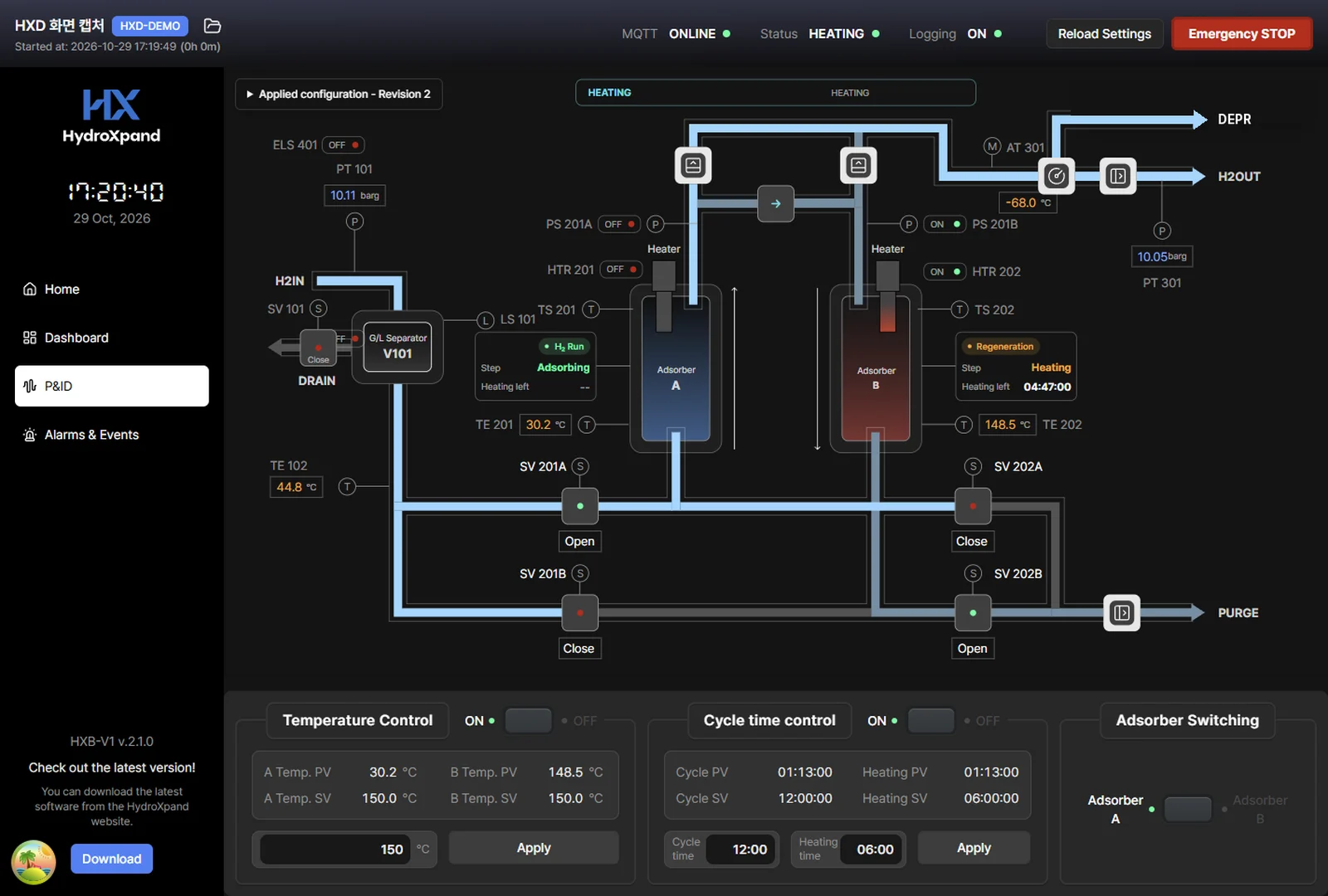
- MQTT 연결, 장비 상태(Status), 기록 여부(Logging), Emergency STOP 버튼
- Home
- 오늘과 현재 세션의 운전 요약, 켜진 알람을 모은 안전 요약
- Dashboard
- 흡착탑 A·B 온도와 H2 IN·H2 OUT 압력 그래프, 기간별 최소·최대·평균
- P&ID
- 계통도 위의 측정값과 밸브 상태, 탑별 재생 단계. 아래쪽에 온도 제어(Temperature Control), 재생 주기 제어(Cycle time control), 흡착탑 전환(Adsorber Switching)
- Alarms & Events
- 알람 목록(코드, 측정값, 한계값, 상태), 보낸 명령 이력, 운전 이벤트
알람과 이벤트 표 읽기#
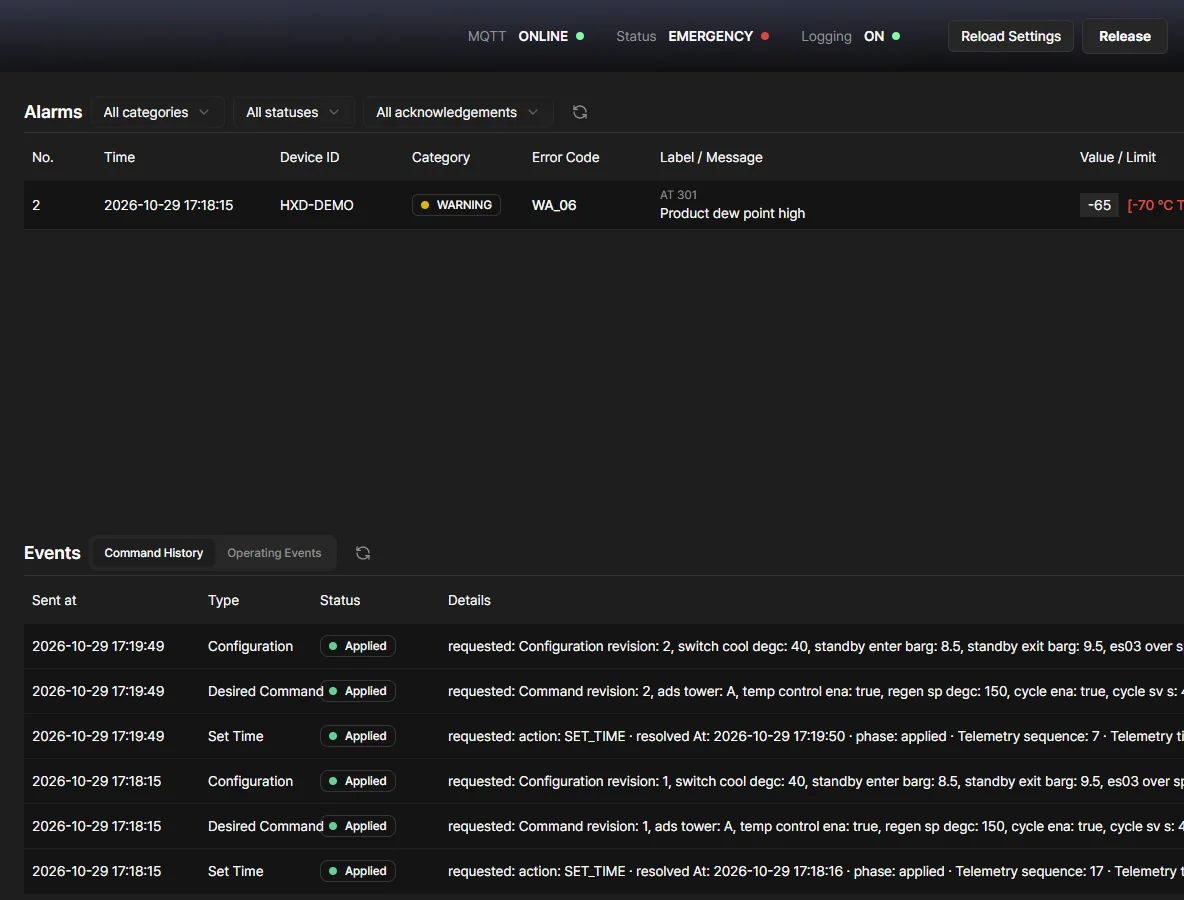
Alarms & Events 화면 위쪽은 알람 표, 아래쪽은 이벤트 표입니다. 알람은 조치가 필요한 비정상 상태이고, 이벤트는 보낸 명령과 운전 중 일어난 일의 이력입니다. 새로고침 아이콘으로 표를 갱신합니다.
| 알람 열 | 뜻 |
|---|---|
| No. | 알람 번호 |
| Time | 알람이 난 시각 |
| Device ID | 알람을 낸 드라이어. 프로젝트에 장비가 여러 대일 때 구분합니다 |
| Category | 단계. 비상 정지(EMERGENCY STOP), 고장 정지(FAULT STOP), 경고(WARNING) |
| Error Code | ES·FS·WA 코드. 알람 표에서 같은 코드를 찾습니다 |
| Label / Message | 위의 작은 글씨는 알람을 낸 센서나 부품의 이름표(P&ID 화면과 같음), 아래는 무엇이 비정상인지입니다 |
| Value / Limit | 실제 값과 알람 한계값 |
| Status | 지금도 활성(Active)인지, 해소(Resolved)됐는지 |
| Ack | 확인 버튼. 누르면 확인한 시각이 남습니다 |
표 위의 세 목록으로 단계, 상태, 확인 여부별로 걸러 볼 수 있습니다.
| 이벤트 탭 | 담는 것 |
|---|---|
| Command History | 앱이 보낸 설정과 명령. 보낸 시각(Sent at), 종류(Type), 결과(Status), 내용(Details). 결과는 Sent(보냄), Applied(적용됨), Rejected(거부됨), Timeout(응답 없음)입니다 |
| Operating Events | 운전 중 일어난 일. 자동 전환 지연과 완료, 수동 전환 실행과 거부, STANDBY 진입과 복귀 등 |
기록 내보내기#
앱 위쪽의 Logging 이 ON 이면 운전 데이터가 프로젝트에 계속 기록됩니다. 기록은 csv 로 내보냅니다.
- Project Manager 를 엽니다.
- 내보낼 프로젝트의 옵션 메뉴(⋯)에서 Telemetry Only (.csv) 를 고릅니다.
- 장비 종류(Device type)는 HXD 를, 기록 간격(Sampling interval)은 1초부터 30분 중에서 고릅니다.
- 저장할 곳을 고르면 「프로젝트명-hxd-telemetry-간격s.csv」 파일이 만들어집니다.
csv 에는 재생 단계와 운전 탑, 재생 설정값, 흡착탑 온도, 입구·출구 압력, 노점, 밸브·히터·팬 상태, 비상 정지 원인, 알람, 펌웨어 버전이 시각과 함께 담깁니다.
이 장의 근거
- HXD-V1 데이터시트PDF · 3.2 MB
- HXD-V1 외형 치수도PDF · 408 KB
- 첫 기동 점검표PDF · 78 KB
- 정기 점검표PDF · 76 KB
- 정비 기록표PDF · 53 KB
- HXD-V1 사용자 매뉴얼PDF · 4.2 MB
고맙습니다. 응답은 모두 읽습니다.
무엇이 부족했는지 알려 주시면 이 페이지를 고치겠습니다. 부족한 점 알려 주기 →
만든 사람에게 물어보십시오
여기 없는 상황이라면 운전 조건과 관찰한 내용을 보내주십시오. 시스템을 설계한 엔지니어가 직접 답변합니다.